
¿Cómo exportar un mapa de calor?
Paso 1: Generar el mapa de calor
Mediante el Web panel (Panel de web), siga los pasos descritos en este artículo: <<LINK TO (ENLACE A)>> 5.3.5 Qué es un mapa de calor y cómo utilizarlo.
Paso 2: Preparar y exportar un mapa de tipos variables
Una vez generado el mapa de calor en la línea de tiempo, haga clic en el icono Exportar mapa de calor  . Aparecerá una sección lateral con las opciones disponibles para configurar el mapa, como en el siguiente ejemplo:
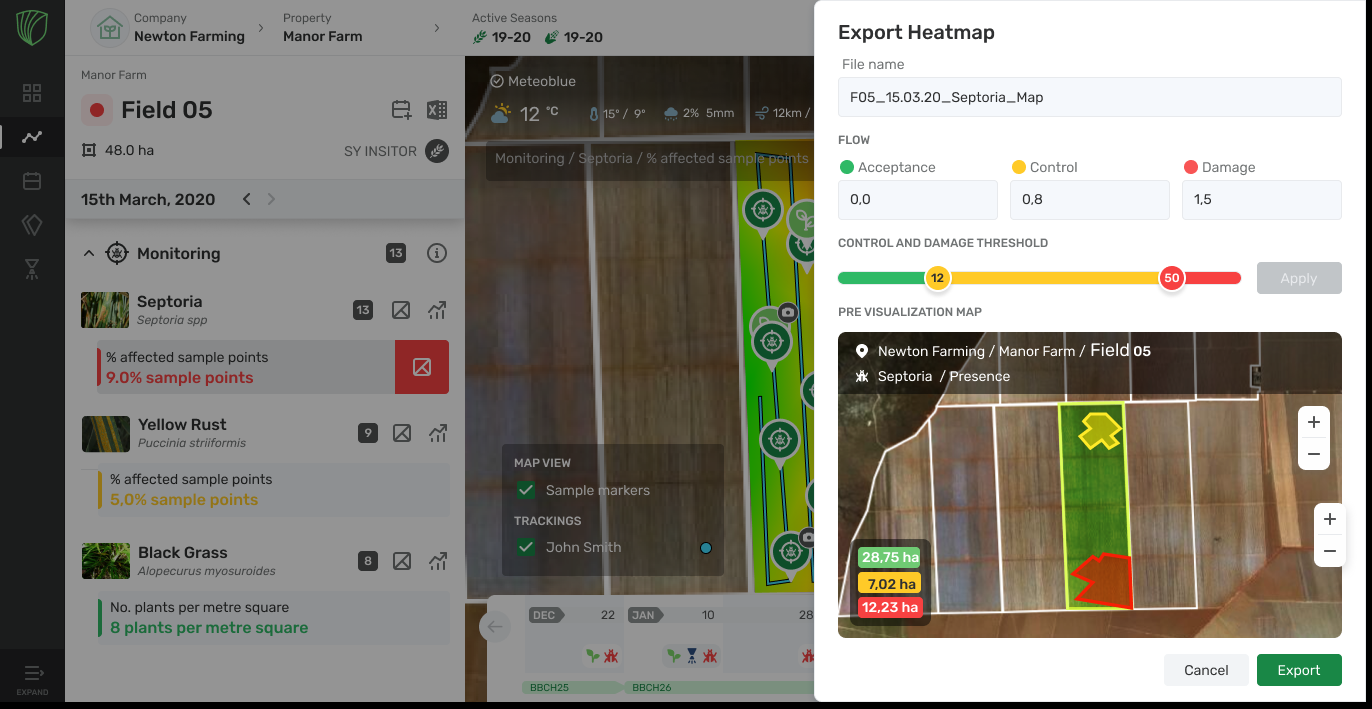
Protector le permite editar la siguiente información, antes de exportar:
- File name (Nombre del archivo): editarlo para adaptarlo al nombre que sea más apropiado.
- Flow per layer (Flujo por capa): permite definir un valor único de flujo para cada una de las zonas, según su nivel de gravedad. La unidad suele ser l/ha, pero puede ser kg/ha en caso de aplicación sólida.
- Threshold control (Control de umbrales): definir cuáles son los límites para cada capa.
- + Add indicator (+ Añadir indicador), donde podrá seleccionar más indicadores para compilar en un mapa de calor.
Para finalizar, haga clic en el botón Apply (Aplicar) y seguidamente en Export (Exportar).
Una carpeta comprimida se descargará automáticamente, la cual contiene archivos .cpg, .dbf, .shx y .shp.
Con estos archivos y la integración del Centro de Operaciones John Deere, podrá dar el siguiente paso en la dirección de la agricultura de precisión y poner en marcha aplicaciones más localizadas.
<<LINK TO (ENLACE A)>> 5.3.5 Qué es un mapa de calor y cómo utilizarlo.
Comentarios
0 comentarios
El artículo está cerrado para comentarios.